Sabtu, 02 Juni 2012

Setting Speedy pada Modem ADSL TP-Link TD-8817


Menggunakan Modem TP-Link untuk koneksi speedy Anda? Pengen tahu cara setting nya? Ya, siapa tahu bagi rekan-rekan yang seneng ngoprek tapi kelupaan bikin backup settingnya.. ga usah panik. Tinggal Anda reset modem Anda dan ikuti artikel berikut ini, insyaallah berhasil. Kali ini saya akan paparkan cara setting koneks speedy menggunakan modem TP-Link TD 8817 yang sering digunakan Telkom.

Sebelum berlanjut, saya ingin ingatkan pengetahuan dasar tentang modem terutama yang diterapkan pada mainan kita kali ini, TPLINK TD-8817. Pada dasarnya modem menjalankan tugasnya dalam (minimal) 3 mode konektivitas:
  • Koneksi berbasis IP Address: maksudnya, pengguna terkoneksi dengan jaringan internet dengan diberi IP khusus oleh pihak ISP. Ada dua turunan dari mode ini: Dynamic IP Address (DHCP): di sini IP diatur oleh pihak ISP dan diperoleh secara otomatis oleh modem. Modem otomatis akan meminta dan pihak ISP akan merespon dengan memberi IP Address. Static IP Address: Pihak ISP mengalokasikan IP Address khusus untuk tiap pengguna. IP ini yang dimasukkan secara tetap(statis) di dalam modem dan melakukan koneksi dari IP tersebut.
  • PPPoE/PPPoA: Singkatan dari Point-to-Point Protocol over Ethernet/Point-to-Point Protocol over ATM. Pada mode ini, modem melakukan proses Dial-Up dari suatu titik ke titik pusat (server ISP) melalui jaringan. Mode ini yang secara default digunakan standar operasi pemasangan modem ADSL Telkom Speedy. Nah, dalam tulisan ini saya akan fokus pada mode ini.
  • Bridge: Modem berfungsi sebagai bridge, menjembatani koneksi yang dilakukan oleh PC ke server ISP. Mode ini diperlukan jika Anda memiliki router atau server yang Anda set untuk melakukan Dial-Up koneksi. Mode inilah yang dipakai jika Anda kita melakukan Setting Dial Up Speedy dengan Router Mikrotik yang pernah saya tulis sebelumnya.

WIZARD, CARA CEPAT SETTING KONEKSI
Sebenarnya ada berbagai cara melakukan setting koneksi pada modem ADSL TP-Link yang kita bicarakan sekarang. Bagi Anda yang sudah mahir dan nyaman, Anda bisa langsung masukkan kode dan IP jaringan Anda. Cukup rumit memang, tapi tentu itu semua terbayar dengan kestabilan yang dapat Anda kontrol sendiri. Namun jangan khawatir, bagi Anda yang tidak mau ribet atau belum memiliki keterampilan tersebut, saya akan sampaikan cara mudah melakukan berbagai setting tersebut. Yakni dengan Wizard.
Untuk memulai, pastikan Anda memiliki akses jaringan langsung ke modem TP-Link Anda. Kemudian ikuti langkah berikut:

1. Buka browser Anda, masukkan alamat IP modem Anda dalam Address bar browser. Default nya adalah
    192.168.1.1, kemudian tekan Enter atau tombol Go.
2. Ketika muncul jendela Authentification Required, masukkan username dan password;

   
    Default dari vendor adalah
    User Name : admin
    Password : admin
    atau
    User Name : admin
     Password : 1234

3. Pada halaman utama pilih Quick Start > Run Wizard.
 
4. Pada tampilan berikut, klik Next.

5. Pilih Zona waktu menjadi (GMT+07:00) Bangkok, Jakarta, Hanoi. Kemudian klik Next.
    
6. Pilih tipe koneksi PPPoE/PPPoA. Kemudian klik Next.
Keterangan: Jika Anda menggunakan Router atau Server seperti mikrotik untuk melakukan Diall-Up, di sini Anda perlu memilih Bridge Mode, kemudian klik Next hingga Finish.

7. Pada konfigurasi berikut, masukkan:

# Username : nomerspeedyanda@telkom.net
# Password : password
# VPI: 0
# VCI : 35
# Connection Type : PPPoE LLc.
# selanjutnya klik Next

Keterangan:
  • Speedy menggunakan mode DHCP, sehingga jika Anda menggunakan setting PPPoE, Anda tidak perlu memasukkan IP statik. Modem akan meminta langsung IP yang kosong ke server Speedy.
  • Untuk kolom VPI dan VCI, silakan lihat referensi Daftar VPI dan VCI untuk Modem Speedy dari Berbagai Daerah berikut, karena setting untuk tiap daerah berbeda.
8. Jika Anda sudah yakin, Klik Next. Jika belum, Anda bisa klik Back dan melakukan beberapa
    penyesuaian.

   
9. Klik Close, dan Restart Modem Anda.


NB:
Selanjutnya, jika Anda bermaksud mensetting IP Addres Anda lewat:

Local Connection Area Status > Properties > General > Internet Protocol TCP/IP > Properties > Obtain an IP Address automatically.

Jangan lupa masukkan IP DNS di dua kolom di bawah IP Address dengan IP DNS dari speedy.
Mudah bukan?
Jika tidak keberatan, silakan masukkan pengalaman dan komentar Anda.
semoga bermanfaat.

Jumat, 01 Juni 2012

Andromeda akan Tabrak Bima Sakti


NASA, 
Peneliti di Badan Antariksa Amerika Serikat (NASA) memprediksi bahwa galaksi Bima Sakti - tempat Bumi berdiam - akan bertubrukan dengan galaksi Andromeda. Tubrukan itu akan terjadi sekitar 4 miliar tahun mendatang.

Menurut harian USA Today, proyeksi itu diungkapkan astronom dan tim peneliti NASA setelah mengamati rekaman gambar dari teleskop antariksa Hubble. Mereka pun meriset hasil pantauan itu dengan simulasi komputer.
"Bima Sakti telah mengalami sejumlah benturan kecil, namun kali ini [dengan galaksi andromeda] belum pernah terjadi sebelumnya," kata astronom Rosemary Wyse dari Universitas John Hopkins dalam suatu pertemuan di NASA Kamis waktu setempat.
Bahkan, seperti dikutip Reuters, para ilmuwan lewat simulasi komputer menduga kedua galaksi itu tidak saja bertubrukan. Dalam enam miliar tahun mendatang Andromeda dan Bima Sakti bisa saja bergabung menjadi satu galaksi.

Andromeda merupakan salah satu galaksi di luar Bima Sakti. Menurut riset yang dimuat di Astrophysical Journal Letters 635, Andromeda berjarak sekitar 2,6 juta tahun cahaya dari Bumi (satu tahun cahaya setara dengan 5,9 juta mil atau sekitar 9,49 juta km).

Kendati diprediksi bersinggungan, kalangan peneliti yakin tidak akan sampai berdampak fatal bagi Bumi dan tata surya. "Bisa jadi Matahari akan bergerak ke kawasan yang baru di galaksi kita ini, namun Bumi dan tata surya tidak dalam bahaya kehancuran," demikian pernyataan NASA.

Meski tubrukan kedua galaksi ini terdengar mengerikan, jarak antarbintang dari masing-masing galaksi itu begitu luas. Sangat kecil kemungkinan Matahari akan bertabrakan dengan benda-benda apapun dari Andromeda.

Namun para astronom masih memperbincangkan seperti apa dampak tubrukan kedua galaksi itu. Apakah persinggungan itu akan melibatkan benturan antarbenda dari kedua galaksi atau hanya membersitkan cahaya


VIVAnews

Rabu, 02 Mei 2012

Tutorial Membuat Live Streaming Radio dengan SAM Broadcaster dan Caster.fm


Berhubung banyak nya permintaan tentang bagaimana membuat Live Streaming Radio dengan SAM Broadcaster, maka langsung aja saya share Tutorial Membuat Live Streaming Radio dengan SAM Broadcaster dan Caster.fm.

Oiya, Tutorial Membuat Live Streaming Radio dengan SAM Broadcaster dan Caster.fm dulu saya pelajari dari kaskus tips dari agan Green.Lime, kebetulan saya bookmark, hehe. Oke, silahkan aja langsung di simak dan dicoba Tutorial Membuat Live Streaming Radio dengan SAM Broadcaster dan Caster.fm.

SAM Broadcaster
  1. Disini saya anggap anda semua sudah berhasil menginstall SAM Broadcaster 4.9.2 Full Patch yang beberapa waktu saya share. Sekarang saatnya kita buat akun di caster.fm, klik sign up. Saya yakin udah pada bisa dalam membuat akun, sama kaya bikin facebook kok,, hehehe.
  2. Setelah itu, jangan lupa cek inbox email anda untuk melakukan konfirmasi. Kalau sudah, silahkan login di caster.fm.
  3. Kalau sudah berhasil login, klik start server.
  4. Nanti anda akan mendapatkan informasi yang dibutuhkan.
  5. settings caster
  6. Jalankan SAM Broadcaster
  7. Lalu pilih Desktop B.
  8. desktop b
  9. Pilih tab encoders dan klik tombol "+"
  10. encoder
  11. Nanti keluar dialog dan pilih "MP3 (LAME_ENC) [Recommended]", Klik OK.
  12. Kemudian atur settingsnya seperti berikut :
    • Bitrate : 64kbps (Bisa juga yang 32bit, biar nggak putus-putus).
    • Mode : Stereo
    • Sampling Rate : 441000
  13. Setelah itu pindah ke tab "Server Details". Pilih Server type : Icecast > Icecast 2. Masukan informasi yang tadi didapat ketika klik start server.
  14. server caster
  15. Jika semua sudah benar diisi klik OK!!! Selanjutnya klik connect.
  16. Selesai,,
Selamat mencoba,
Terima kasih saya ucapkan untuk agan Green.Lime yang sudah share Tutorial Membuat Live Streaming Radio dengan SAM Broadcaster dan Caster.fm.

DEMO Live Streaming Radio : http://remoxp.caster.fm/ (Online nya jarang,, hehehe) || Download Software Karaoke 2012 Full Unlimited (HOT)


sumber: remoXP


Simpan halaman web untuk dibaca offline (Google Chrome)


Ketika kita menemukan artikel di internet baik tutorial, artikel, panduan atau tulisan menarik lainnya, kadang kita ingin agar artikel tersebut bisa disimpan di komputer dan dibaca secara offline tanpa koneksi internet. Tetapi dengan menyimpan biasa, terkadang halaman tidak akan tampil sempurna, lalu bagaimana solusinya ?
Bagi pengguna Google Chrome, ada Extensions atau semacam plugins yang bisa kita tambahkan (install) untuk menyimpan halaman web secara utuh dan bisa dibaca offline (tanpa koneksi internet). Bagi pengguna web browser lain semisal Firefox, saya juga pernah mengulas untuk menyimpan halaman website menggunakan plugins Mozilla Archive Format /MAFF atau teknik lainnya (bisa dibaca Menyimpan Satu Halaman penuh Website (Firefox, Chrome, Safari) atau Tips menyimpan sebuah halaman web secara utuh).
Sebenarnya ada beberapa extension Chrome yang bisa kita gunakan, sebelumnya saya pernah menggunakan Chromium Scrapbook, dan sampai saat ini masih berjalan normal dan bisa digunakan. Sayangnya Scrapbook ini sudah dihentikan pengembangannya, meskipun masih bisa digunakan. Alternatif lain yang tidak kalah bagus adalah PageArchiver.

PageArchiver merupakah extensions Google Chrome yang mempunyai fitur mirip dengan Scrapbook, tetapi lebih lengkap. Fitur-fiturnya antara lain :
  • Menyimpan halaman web (arsip) secara utuh agar bisa dibaca offline
  • Export atau import file dalam bentuk HTML, sehingga bisa dibaca (pindah) secara terpisah di luar PageArchiver
  • Mengedit halaman web yang sudah disimpan dengan fitur dari PageArchiver
  • Menambahkan tags dan rating untuk arsip yang sudah disimpan
  • Filter dengan kata tertentu untuk mencari arsip yang sudah disimpan
  • Mengurutkan arsip atau halaman yang sudah disimpan berdasar tanggal, judul, url, tag dan lainnya
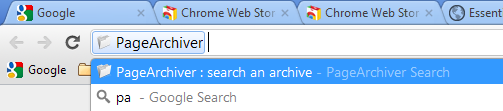
  • Bisa melakukan pencarian melalui omnibox dengan mengetikkan ‘pa’ di alamat URL chrome
  • Bookmark dan menyimpan arsip dengan Ctrl+S
Melihat fitur-fiturnya sepertinya lebih lengkap dari Scrapbook, dan setelah dicoba memang saya lihat lebih unggul, terutama dari fitur-fitur dan kemudahan penggunaan, sehingga sepertinya mulai beralih menggunakan extensions ini.

Penggunaan PageArchiver

Untuk menggunakan extension ini, download PageArchiver dan install di google chrome. Sebagai catatan, extension ini memerlukan “SingleFile Core” yang juga harus di install, bisa langsung install dari halaman SingleFile Core.
Setelah di install, di toolbar Google Chrome akan tampil icon seperti “open Folder” yang menunjukkan bahwa PageArchiver sudah aktif dan bisa kita gunakan. Untuk menyimpan halaman website, buka dulu halaman website yang ingin kita simpan, lalu klik icon PageArchiver dan pilih menu “tabs”. Selanjutnya kita bisa memilih tab atau artikel mana yang akan disimpan ( pilih dengan memberi tanda check dan klik tombol “save” dan tunggu proses penyimpanan selesai)

Setelah halaman website tersimpan kita bisa melihat melalui PageArchiver melalui menu atau link Archives. Tersedia beberapa menu, seperti Open (untuk membuka halaman web), Delete, Tags dan Export (untuk menyimpan arsip menjadi sebuah file html yang bisa dibuka secara terpisah).
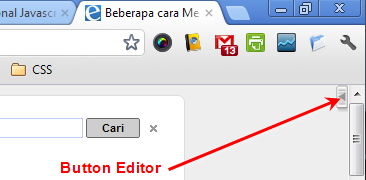
Untuk mengedit halaman website, PageArchiver juga memberikan fitur menarik. Buka halaman website dengan PAgeArchiver kemudian klik tombol yang ada di pojok kanan atau untuk menampilkan menu editor. Selanjutnya setelah kita edit halaman web ini bisa kita simpan.


Jika halaman yang kita simpan sudah banyak, kita juga bisa mencari melalui alamat URL di google chrome. Ketikkan saja kata ‘pa’ (tanpa tanda petik) dan ikuti dengan spasi, maka otomatis akan tampil “Page Archiver” dan kita bisa mencari artikel yang sudah tersimpan.

Selasa, 01 Mei 2012

Manchester City bekuk MU 1-0


Derbi Manchester yang mempertemukan dua tim calon juara Liga Inggris akhirnya berakhir dengan skor 1-0 untuk Manchester City.

Di Stadion Etihad, tuan rumah Man City tampil trengginas dan mengurung pertahanan MU yang dikawal De Gea dkk.

Sejumlah peluang didapat Kun Aguero, Samir Nasri, David Silva hingga Tevez tetapi tak ada satupun yang mengubah kedudukan sama kuat.

MU pun demikian, serangan Nani dan Ryan Giggs tak dapat menembus pertahanan yang digalang Vincent Kompany dkk.

Pada Menit 45, tendangan pojok Silva diteruskan kapten Kompany dengan tandukan dan skor pun berubah 1-0.

Kedua tim turun minum dengan skor 1-0.

Di babak kedua, Man City dan MU sama-sama kembali tampil ngotot. Beberapa kali Aguero dan Yaya Toure melepas tendangan keras tetapi belum tepat sasaran.

Tackling keras De Jong yang masuk menggantikan Tevez sempat membuat kesal Alex Ferguson dan membuatnya harus beradu mulut dengan Mancini. Asisten pelatih David Platt dan wasit keempat terpaksa melerai kedua pelatih.

Namun, sejumlah serangan kedua tim seakan anti klimaks karena permainan yang ketat membuat bola lebih banyak berpindah di sektor tengah. Kiper David De Gea dan Joe Hart sama-sama terlindung dengan pertahanan yang kuat.

Pertandingan kian menegangkan karena tambahan waktu diberikan 5 menit. Fans Man City mem-buuu terhadap pengumuman tambahan waktu yang dinilai terlalu lama itu.

Rabu, 25 April 2012

Bayern Munich go Final


Real Madrid vs Bayern Munich, Kamis 26/4 Pukul 01.30 WIB Live RCTI - Preview Semifinal Liga Champions (Leg II)

 - Pertemuan pertama, Madrid kalah 2-1 dari Bayern. Tiga gol dicetak Ribery, Gomez dan Ozil.

- Bayern hanya bermain imbang jika ingin lolos ke final.

Prediksi Susunan Pemain Starting XI :

Real Madrid : Casillas; Arbeloa, Pepe, Ramos, Marcelo; Khedira, Alonso, Di Maria, Ozil, Ronaldo; Benzema.

Bayern Munich :  Neuer; Lahm, Boateng, Badstuber, Alaba; Gustavo, Schweinsteiger, Robben, Kroos, Ribery; Gomez.


Senin, 02 April 2012

Advanced Uninstaller Pro sekarang Gratis (freeware)


Kini, bertambah satu lagi program berbayar yang berubah lisensi menjadi gratis (freeware), yaitu Advanced Uninstaller Pro. Merupakan program uninstaller dengan fitur melimpah, bisa dikatakan sekelas dengan Revo Uninstaller Pro. Apa saja fitur dan kemampuannya, ikuti ulasan selengkapnya berikut.
Seperti namanya, salah satu fungsi utama program ini adalah melakukan uninstall program atau aplikasi yang terpasang di windows dengan bersih. Sebagaimana kita tahu bahwa dengan uninstall bawaan program/Windows biasanya ada (banyak) file atau setting yang masih tertinggal di sistem, sehingga kita memerlukan software uninstaller semacam ini.

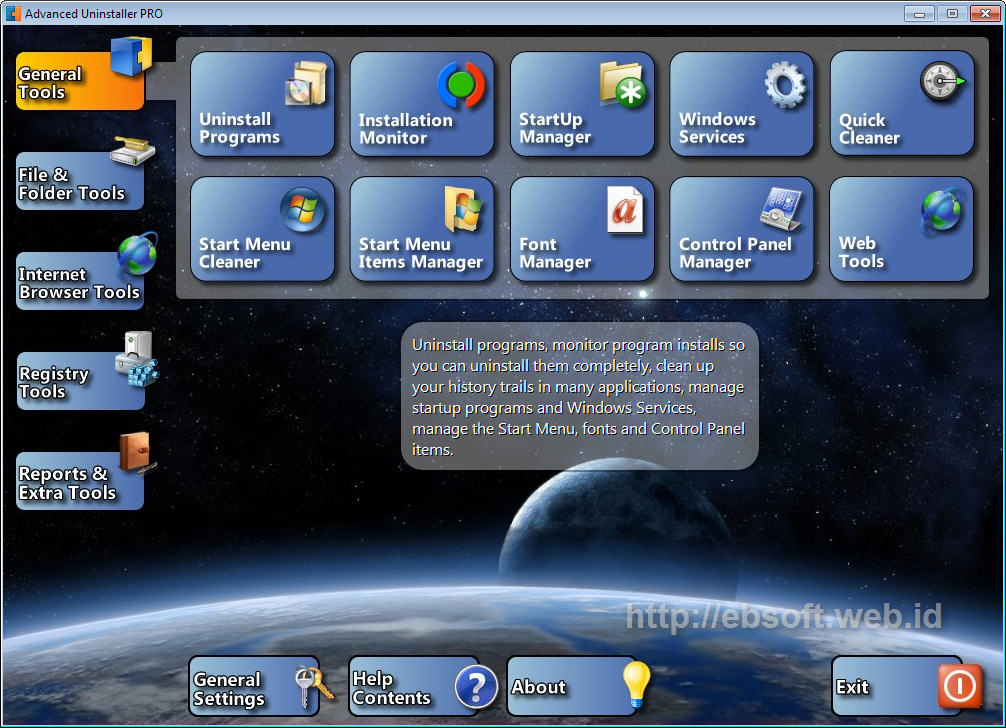
Sebelumnya saya juga pernah mengulas program uninstaller yang masih tergolong baru, Comodo Program Manager, meskipun kemampuannya cukup bagus, tetapi fiturnya masih belum selengkap Advanced Uninstaller Pro 10.6 (AUP) yang baru saja di rilis 23 Maret 2012 kemarin. Program ini mempunyai banyak fitur yang secara umum dibagi menjadi 5 kategori :
  • General Tools, mencakup :
    • Uninstall program dengan cepat dan lengkap, termasuk pembersihan hardisk dan registry
    • Installation Monitor, untuk memantau proses installasi program yang akan membuat file keterangan (log file) tentang perubahan yang terjadi baik file, folder, registry dan lainnya, sehingga log file ini nantinya dapat digunakan untuk melakukan uninstall dengan bersih.
    • Startup Manager, untuk mengatur aplikasi apa saja yang berjalan bersama windows ketika startup.
    • Windows Service, untuk mengatur/mengendalikan aplikasi windows yang berjalan di background (tersembunyi)
    • Quick Cleaner, untuk menghapus history atau jejak yang tersimpan dari web browser, termasuk history ratusan aplikasi lainnya.
    • Start Menu Cleaner, untuk membersihkan shortcut di start menu
    • Start Menu Items Manager, untuk menampilkan atau menyembunyikan menu, mengurutkan dan lainnya
    • Font Manager, untuk mengatur atau mengorganisir fonts yang terpasang di komputer
    • Control Panel Manager, untuk mengatur daftar items (fungsi) yang ada di Control panel
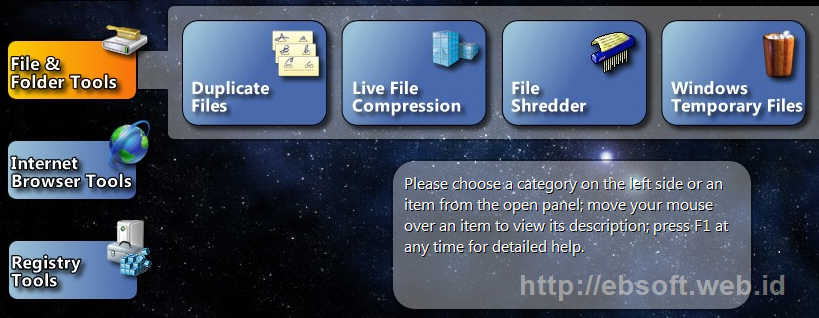
  • File & Folder Tools, mencakup :
    • Duplicate Files, untuk mencari dan menghapus file yang sama (duplikat)
    • Live File Compression, melakukan kompresi data menggunakan fitur bawaan windows
    • File Shredder, menghapus data dengan aman yang tidak akan bisa di recovery lagi
    • Windows Temporary Files, untuk mencari file temporary (sementara) windows yang bisa dihapus
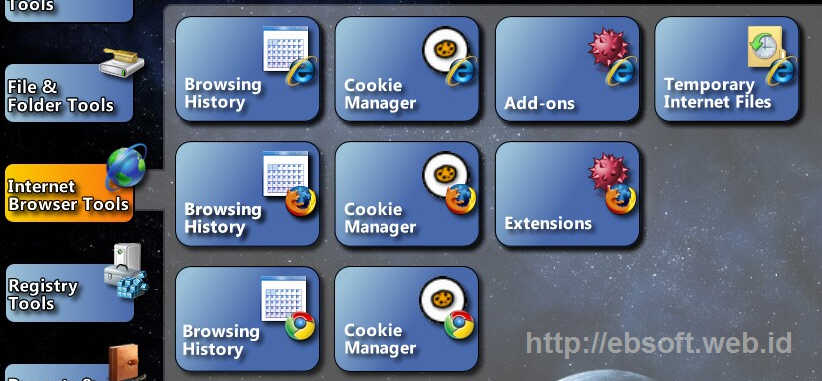
  • Internet Browser Tools, mencakup berbagai tools web browser/internet seperti : Browsing History, Cookie Manager, Add-ons dan Temporary Files baik untuk Internet Explorer, Mozilla Firefox dan juga Google Chrome.
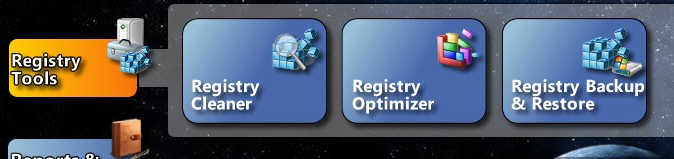
  • Registry Tools, beberapa tools berkaitan dengan registry, yaitu: Registry Cleaner, Registry Optimizer dan Registry Backup & Restore
  • Reports & Extra Tools, memberikan informasi seperti program yang terinstall, Installation Logs, Startup Programs, Windows Services, Fonts, membuat shortcut untuk tools bawaan Advanced Uninstaller Pro (AUP) serta mengatur AUP agar berjalan di waktu tertentu (scheduler)
Diluar berbagai fitur diatas, berbagai pengaturan (opsi) bisa kita lakukan melalui tombol General Settings, termasuk pengaturan tampilan (themes) yang memang disertakan banyak pilihan. Secara umum, software senilai $39 ini memang bagus dan patut menjadi koleksi software di komputer, terutama yang ingin komputer tetap bersih atau bagi yang sering mencoba-coba berbagai software.
Advanced Uninstaller Pro 10.6 dapat dijalankan di Windows Xp/Vista/7 dan juga Windows 8 beta, baik 32bit maupun 64bit. Ukuran program sebelum di install sekitar 17.8 MB, dan bisa di unduh (download) dari link ini Advanced_Uninstaller10.exe