Kamis, 02 Februari 2012
Tips Merawat Flasdisk
Flashdisk dikenal sebagai pengganti disket yang kuno. Flashdisk hadir dengan ukuran yang kecil dan menawan, serta kapasitas penyimpanan yang terbilang cukup besar dibandingkan dengan ukurannya. Selain itu Flashdisk mempunyai keunggulan dalam kemudahannya menambah dan menghapus data.
Berikut ini ada sembilan cara merawat Flashdisk kesayangan Anda. Tips ini berguna untuk mengamankan data-data penting Anda yang tersimpan di dalam Flashdisk dan juga membantu menjaga dompet Anda tetap sehat.
1. Jauhkan dari medan magnet yang kuat.
Barang-barang elektronik seperti TV dan handphone sangat tidak baik untuk flashdisk. Untuk itu jangan pernah menyimpannya di dekat barang-barang sejenis yang memiliki kekuatan magnet yang besar. Terkadang kita sering lupa jika meletakkan flashdisk dan handphone di tempat yang sama di dalam tas. Nah, mulai sangat ini kalau ingin flashdisk Anda berumur panjang, jangan lagi menyimpannya di tempat yang sama.2. Jangan terkena air.
Walaupun ada beberapa produsen flashdisk yang mengklaim bahwa produknya waterproof (tahan air), menjauhkan flashdisk dari sentuhan air tetap saja menjadi langkah yang paling aman. Daripada datanya hilang atau flashdisk-nya mengalami kerusakan, sehingga lebih baik jangan ambil resiko untuk hal ini.
3. Melakukan scanning virus.
Pada saat pengambilan data atau pemindahan data dari PC ke flashdisk, sangat mungkin bukan hanya data yang ikut berpindah, tetapi juga virus-virus yang terdapat dalam komputer. Terlebih apabila kita mengambil dan menyimpan data dari internet, flashdisk bisa dipenuhi dengan virus-virus yang sangat mengganggu. Jadi jangan lupa melakukan scanning virus secara berkala dengan perangkat lunak antivirus yang paling baru.
4. Lakukan proses eject dan stop.
Selalu lakukan proses eject dan stop sebelum mencabut flashdisk dari port usb komputer Anda. Selain bisa menjadikan flashdisk Anda rusak secara fisik, tidak melakukan proses eject dan stop juga dapat mempengaruhi kerusakan pada data-data yang ada di dalamnya.
5. Jauhkan dari tempat yang panas.
Semua barang elektronik tidak terkecuali flashdisk sangat rentan dengan yang namanya panas, apalagi bila terkena matahari langsung. Jadi usahakan tidak menyimpannya di tempat yang panas dan terkena sinar matahari langsung, misalnya meninggalkan flashdisk di mobil.
6. Hindari dari benturan yang keras.
Flashdisk yang terkena benturan keras, seperti jatuh berkali-kali memiliki resiko besar untuk kehilangan data atau akan mengalami kerusakan secara fisik. Jadi harus berhati-hati memegangnya jangan sampai jatuh di tempat yang keras.
7. Usahakan agar selalu tertutup.
Udara dan lingkungan kita penuh dengan kotoran dan debu. Jika flashdisk kita kotor maka dapat mengakibatkan proses baca tulis sering gagal. Sehingga apabila tidak sedang dipakai, usahakan agar selalu tertutup agar tidak kotor.
8. Minimalisir proses hapus tulis (write and delete).
Sama seperti kita, flashdisk juga memiliki usia. Artinya suatu saat flashdisk kita bisa mati dan tidak bisa digunakan lagi. Usia flashdisk berbeda-beda, tergantung kualitas flashdisk itu sendiri. Biasanya usia flashdisk antara 10.000 – 100.000 kali proses hapus tulis. Jadi usahakan untuk meminimalisir proses tersebut dan juga jangan melakukan editing langsung dari flashdisk. Atau jika Anda memiliki data yang banyak dan ingin meng-copy data tersebut ke dalam flashdisk, lebih baik data-data tersebut dikompres menjadi satu terlebih dahulu dengan menggunakan program yang sudah ada seperti Winzip, WinRar, atau program lain yang sejenis.
9. Berilah gantungan seperti gantungan kunci pada flashdisk Anda.
Ini sangat berguna agar Anda tidak tidak lupa dimana menyimpannya, karena bentuknya yang relatif kecil. Juga berguna untuk membantu tangan dalam memegang flashdisk yang ukurannya sangat kecil.
sumber : apakabardunia.com
Senin, 02 Januari 2012
Flash Disk Lock 1.6 Buat Proteksi Flash Disk
-Mengunci atau menyembunyikan seluruh data Flash Disk
Dengan menyembunyikan sekaligus mengunci data flash disk maka data aman dari infeksi virus. Dan aman dari orang yang tidak berhak melihat data flash disk anda.
-Mengunci atau menyembunyikan beberapa folder sesuai keinginan pengguna.
Pengguna bisa memilih folder mana yang akan di sembunyikan atau akan di buka. Dan bisa juga melihat daftar nama folder yang di sembunyikan.
-Membuat Background picture atau gambar latar belakang di dalam flash disk.
-Fungsi pilihan untuk menggabungkan flash disk lock dengan aplikasi Portable kesayangan anda. Anda dapat menggabungkan flash disk lock ini dengan aplikasi portable sesuai keinginan anda, seperti aplikasi antivirus portable atau aplikasi apa saja. Jika Aplikasi anda sudah bergabung dengan Flash disk lock ini maka nama file Flash disk Lock akan berubah menjadi Flash Disk Lock Plus.
-Real Super Hidden
Data di Flash disk yang terkunci atau disembunyikan tidak akan terlihat sama sekali meskipun Folder Option sudah di setting supaya folder tersembunyi terlihat tetap saja data di flash disk yang disembunyikan tidak akan terlihat, begitupun jika flash disk di pakai di komputer lain.
-Mencegah Autorun Virus
Flash Disk Lock ini akan membuat Folder autorun virus sehingga mencegah pembuatan file autorun.inf yang biasa di gunakan oleh virus untuk menjalankan aksinya.
Support hanya untuk Flash Disk dengan file System FAT dan FAT32 saja,
tidak support untuk Flash disk dengan NTFs file system.
Dan terakhir yang perlu di ingat bagi yang sering lupa password sendiri, saran saya buatlah password yang sederhana dan mudah di ingat sendiri.
Untuk download silahkan di sini Flash Disk Lock 1.6
Dengan menyembunyikan sekaligus mengunci data flash disk maka data aman dari infeksi virus. Dan aman dari orang yang tidak berhak melihat data flash disk anda.
-Mengunci atau menyembunyikan beberapa folder sesuai keinginan pengguna.
Pengguna bisa memilih folder mana yang akan di sembunyikan atau akan di buka. Dan bisa juga melihat daftar nama folder yang di sembunyikan.
-Membuat Background picture atau gambar latar belakang di dalam flash disk.
-Fungsi pilihan untuk menggabungkan flash disk lock dengan aplikasi Portable kesayangan anda. Anda dapat menggabungkan flash disk lock ini dengan aplikasi portable sesuai keinginan anda, seperti aplikasi antivirus portable atau aplikasi apa saja. Jika Aplikasi anda sudah bergabung dengan Flash disk lock ini maka nama file Flash disk Lock akan berubah menjadi Flash Disk Lock Plus.
-Real Super Hidden
Data di Flash disk yang terkunci atau disembunyikan tidak akan terlihat sama sekali meskipun Folder Option sudah di setting supaya folder tersembunyi terlihat tetap saja data di flash disk yang disembunyikan tidak akan terlihat, begitupun jika flash disk di pakai di komputer lain.
-Mencegah Autorun Virus
Flash Disk Lock ini akan membuat Folder autorun virus sehingga mencegah pembuatan file autorun.inf yang biasa di gunakan oleh virus untuk menjalankan aksinya.
Support hanya untuk Flash Disk dengan file System FAT dan FAT32 saja,
tidak support untuk Flash disk dengan NTFs file system.
Dan terakhir yang perlu di ingat bagi yang sering lupa password sendiri, saran saya buatlah password yang sederhana dan mudah di ingat sendiri.
Untuk download silahkan di sini Flash Disk Lock 1.6
Jumat, 09 Desember 2011
5 Software Gratis membuat Bootable USB Windows
Kini untuk melakukan installasi windows, bisa dengan mudah kita lakukan melalui USB Flashdisk. Hal ini sangat bermanfaat, karena mungkin sebagian PC/laptop yang dimiliki tidak tersedia CD/DVD Rom, sehingga alternatifnya kita harus menggunakan media lain seperti USB Flash drive, SD card, eksternal HDD dan lainnya.
Selain alternatif dari CD atau DVD, menggunakan media berbasis USB lebih menghemat space, karena bisa kita buat hanya ketika diperlukan saja dan juga kita hapus. Sehingga tidak perlu keping CD atau DVD yang rentan akan kerusakan. Berikut koleksi software gratis yang bisa kita gunakan untuk membuat Bootable USB, baik untuk installasi windows.
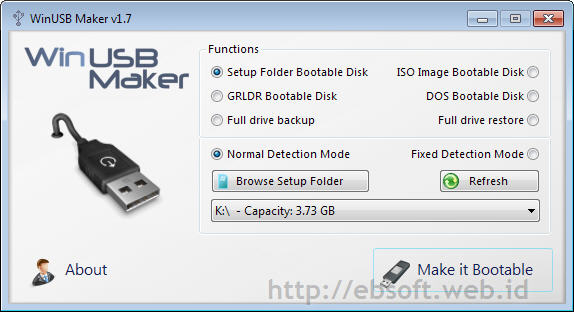
WinUSB Maker
WinUSB Maker merupakan software portable untuk membuat media penyimpan eksternal seperti USB Flashdisk atau eksternal HDD menjadi bootable dan dapat digunakan untuk memindah file setup (installasi) windows ke USB.Beberapa Fitur WinUSB Maker antara lain:
- Backup dan Restore (termasuk MBR, Master Boot Record) dari USB Drive
- Di design dengan keamanan maksimum, untuk menghindari errir dan mencegah kesalahan memformat windows
- Dapat bekerja dengan Windows dalam DVD, Folder atau ISO Image
- Memformat USB dalam file sistem NTFS
- Dapat membuat DOS/GRLDR bootable USB Disk
- Copy file dengan level kecepatan maksimum
- MEndukung perangkat yang lebih dari 1 TB
Download WinUSBMaker.7z ( ~ 1.3 MB)
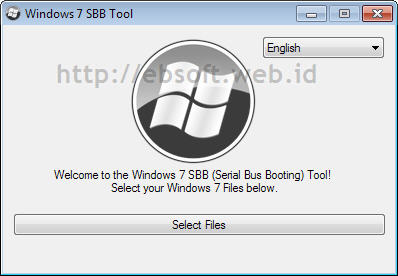
Windows 7 SBB Tool
Program kecil dan portable ini dapat digunakan untuk membuat bootable USB windows 7, tidak hanya USB Flashdisk, tetapi mendukung SD Card. Untuk membuat bootable USB, kita tidak bisa menggunakan ISO Image (file ISO) dari windows 7, tetapi kita harus manual menentukan lokasi folder windows tersebut (sebelumnya bisa kita copy dari DVD ke hardisk).Download Windows 7 SBB Tool ( 245 KB)
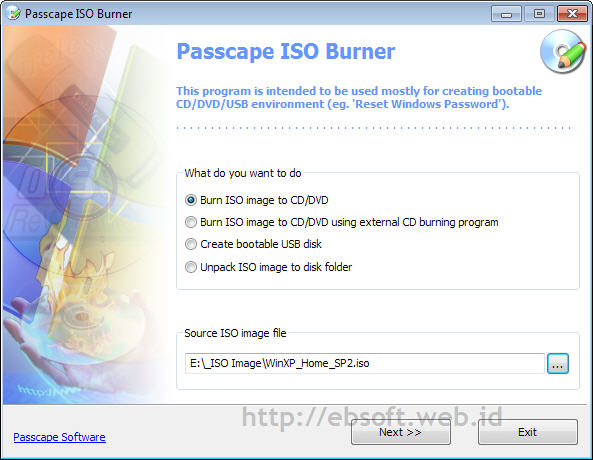
Passcape ISO Burner
Program kecil dan juga portable PAsscape ISO Burner merupakan aplikasi untuk membuat bootable disk dan juga USB dari berbagai file ISO, tidak hanya windows. Dapat digunakan untuk membuat bootable CD/DVD, perangkat USB (Memory Stick, USB Flashdisk, CompactFlash, Secure Digital USB Hard disk dan lainnya).Beberapa fiturnya antara lain:
- Memindah file ISO ke CD/DVD dan USB drive
- Membuat bootable media
- Extract isi file ISO ke hardisk
- Antarmuka yang sederhana
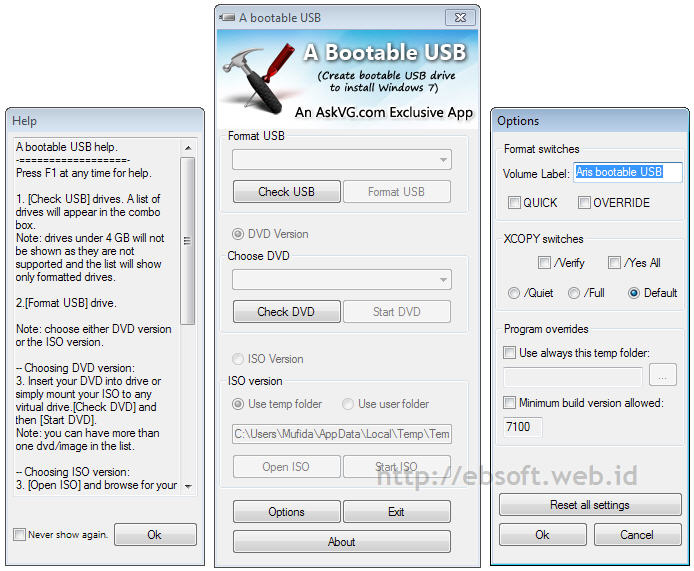
A Bootable USB
Aplikasi dari aksvg.com ini merupakan program pembuat bootable USB untuk menginstall windows 7. Setelah dijalankan, kita bisa memilih lokasi install file (saya sarankan memilih lokasi yang sama dengan A Bootable USB, sehingga bisa menjadi portable). Untuk membuat bootable USB WIndows 7 diperlukan minimal 4 GB USB.Aplikasi ini dapat menggunakan DVD Windows 7 atau file ISO. Dan dapat berjalan di windows Vista, server 2008 atau windows 7. Untuk menjalankanya, kita harus melalui 3 langkah, Check USB Drive, Format USB Drive dan memilih DVD atau ISO. Sayangnya setelah saya coba di windows 7 ( versi 0.9.0.4), ketika langkah format USB, proses ini terhenti sehingga belum bisa saya teruskan dan harus menutup dengan End Task. Mungkin dari menu Options perlu dicoba setting lain ketika format USB.
Download A Bootable USB ( 996 KB)
Novicorp WinToFlash
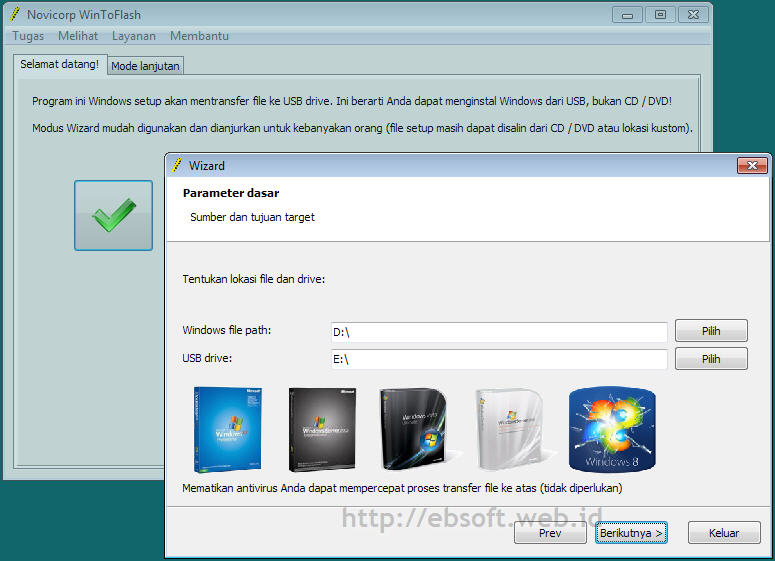
Aplikasi ini sudah ada cukup lama, dan tergolong bagus untuk membuat bootable USB. Tidak seperti kebanyakan aplikasi sebelumnya yang hanya mendukung windows vista atau 7, WinToFlash dapat digunakan untuk membuat bootable USB windows XP/2003/Vista/2008/7/8.Beberapa Fitur WinToFlash antara lain:
- Memindah installasi windows XP/2003/Vista/2008/7/8 dari CD/DVD ke USB Flash drive
- Memindah WinPE ke USB
- Membuat USB Flash drive dengan Bootloader darurat untuk windows XP/2003
- Memindah MS_DOS ke USB
- Membuat USB berisi windows XP/2003 Recovery COnsole
Download WinToFlash ( 6.9 MB)
Untuk mengatur agar komputer bisa booting dari USB silahkan membaca artikel saya sebelumnya disini Bagaimana mengatur BIOS agar Komputer Booting dari USB Flashdisk ?
sumber : ebsoft .
Rabu, 02 November 2011
Hapus Antivirus Palsu dengan Remove Fake Antivirus
Seiring dengan banyaknya antivirus baik gratis maupun berbayar, semakin banyak pula Antivirus palsu beredar. Tidak jarang komputer kita sendiri atau teman kita pernah mengalaminya atau di komputer ter-install antivirus palsu ini. Karena palsu, antivirus ini bisa berbahaya bagi komputer, termasuk menipu penggunanya.
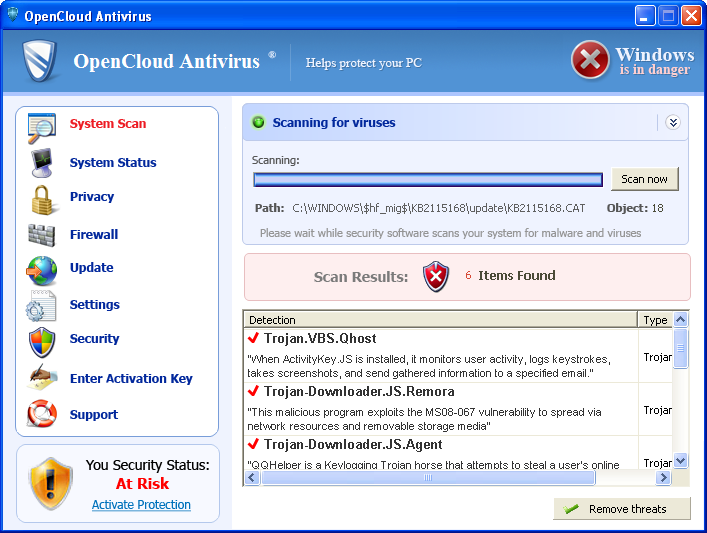
Bagaimana komputer kita bisa terpasang antivirus palsu? Biasanya antivirus palsu berasal dari internet, ketika membuka website tertentu, kita tidak sengaja meng-klik link yang akan men-download aplikasi (malware) dan ter-install di komputer. Setelah terinstall, aplikasi ini otomatis berjalan dan mempunyai tampilan dan fitur selayaknya antivirus asli.
Ketika antivirus palsu terpasang, biasanya akan muncul pesan peringatan bahwa komputer kemungkinan terinfeksi virus, dan minta dilakukan scan. Ketika kita klik scan, antivirus palsu ini menampilkan proses scanning komputer, dan hasilnya menunjukkan bahwa komputer terinfeksi virus. selanjutnya untuk menghilangkan virus tersebut, biasanya kita harus membeli lisensi atau membayar sejumlah uang untuk antivirus palsu tersebut.
Tidak hanya itu saja, ketika komputer kita terpasang antivirus palsu, berbagai efek merugikan juga bisa kita alami, mulai dari sering muncuk pesan untuk melakukan scan, berbagai fitur windows yang tidak bisa digunakan, sampai resiko pencurian data yang ada di komputer.
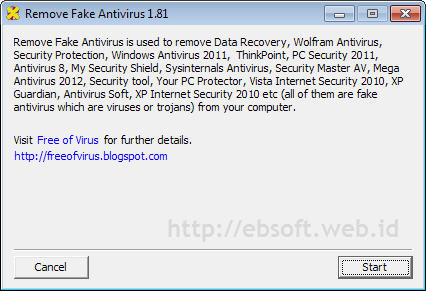
Menghapus antivirus palsu kadang tidak mudah, karena bisa jadi tidak tersedia menu uninstall atau prosesnya di persulit. Dengan aplikasi kecil dan gratis (serta portable) Remove Fake Antivirus, kita bisa memeriksa dan menghapus berbagai antivirus palsu yang banyak beredar dengan mudah. Sampai versi 1.81 ( 31 oktober 2011 ), Aplikasi ini bisa menghapus 74 Antivirus Palsu, yaitu :
- Data Recovery
- Wolfram Antivirus
- Security Protection
- Windows Antivirus 2011
- Mega Antivirus 2012
- AVG Antivirus 2011
- PC Security 2011
- ThinkPoint
- ThinkSmart
- Antivirus 8
- Security Tool
- My Security Shield
- Antivirus 7
- Antivirus GT
- Defense Center
- Protection Center
- Sysinternals Antivirus
- Security Master AV
- CleanUp Antivirus
- Security Toolbar
- Digital Protection
- XP Smart Security 2010
- Antivirus Suite
- Vista Security Tool 2010
- Total XP Security
- Security Central
- Security Antivirus
- Total PC Defender 2010
- Vista Antivirus Pro 2010
- Your PC Protector
- Vista Internet Security 2010
- XP Guardian
- Vista Guardian 2010
- Antivirus Soft
- XP Internet Security 2010
- Antivir 2010
- Live PC Care
- Malware Defense
- Internet Security 2010
- Desktop Defender 2010
- Antivirus Live
- Personal Security
- Cyber Security
- Alpha Antivirus
- Windows Enterprise Suite
- Security Center
- Control Center
- Braviax
- Windows Police Pro
- Antivirus Pro 2010
- PC Antispyware 2010
- FraudTool.MalwareProtector.d
- Winshield2009.com
- Green AV
- Windows Protection Suite
- Total Security 2009
- Windows System Suite
- Antivirus BEST
- System Security
- Personal Antivirus
- System Security 2009
- Malware Doctor
- Antivirus System Pro
- WinPC Defender
- Anti-Virus-1
- Spyware Guard 2008
- System Guard 2009
- Antivirus 2009
- Antivirus 2010
- Antivirus Pro 2009
- Antivirus 360
- MS Antispyware 2009
- IGuardPC or I Guard PC
- Additional Guard
Download Remove Fake Antivirus RemoveFakeAntivirus.exe ( 234 KB)
sumber : http://ebsoft.web.id
Senin, 03 Oktober 2011
Aplikasi Office Gratis Kingsoft Office Suite Free 2012
Tidak dipungkiri bahwa Microsoft Office mungkin merupakan aplikasi office yang paling lengkap, sebanding dengan harganya. Alternatif office gratis sebagian kita mungkin menggunakan OpenOffice atau LibreOffice. Tetapi, kini bertambah satu lagi software office berbayar menjadi freeware (gratis), yaitu Kingsoft Office Suite Free 2012.
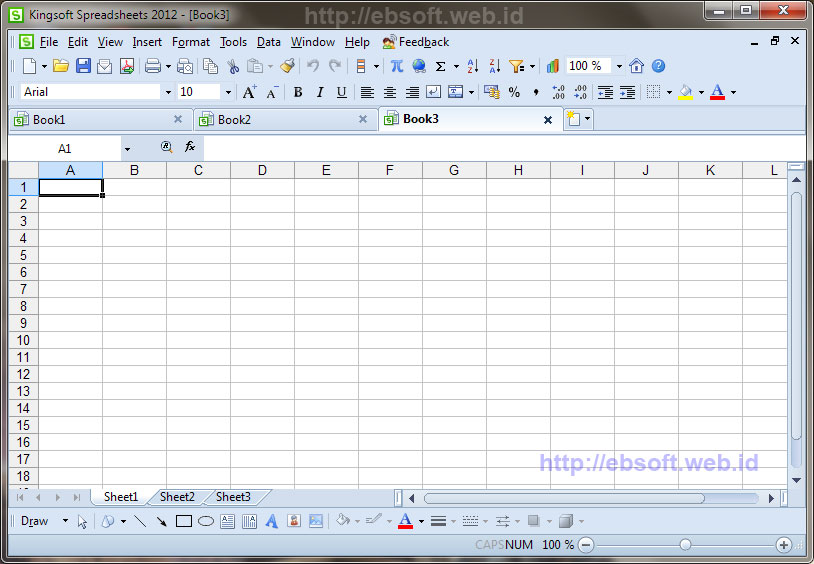
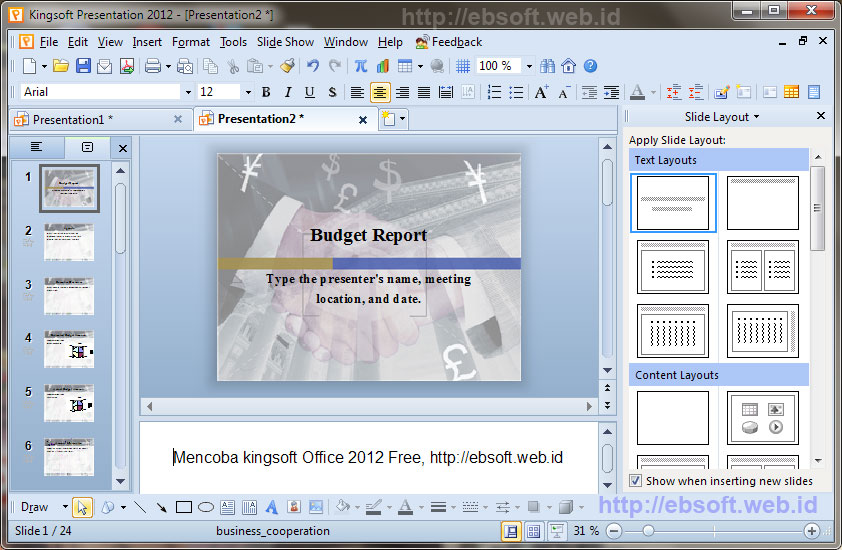
Menemukan aplikasi office yang bisa menggantikan microsoft office memang tidak mudah. Dari segi fitur, OpenOffice/LibreOffice mungkin bisa dikatakan cukup lengkap, tetapi dari segi tampilan atau antarmuka masih belum semudah menggunakan Word atau Excel (belum userfriendly). Tetapi sepertinya kesan itu akan berubah ketika menggunakan Kingsoft Office Suite Free 2012.
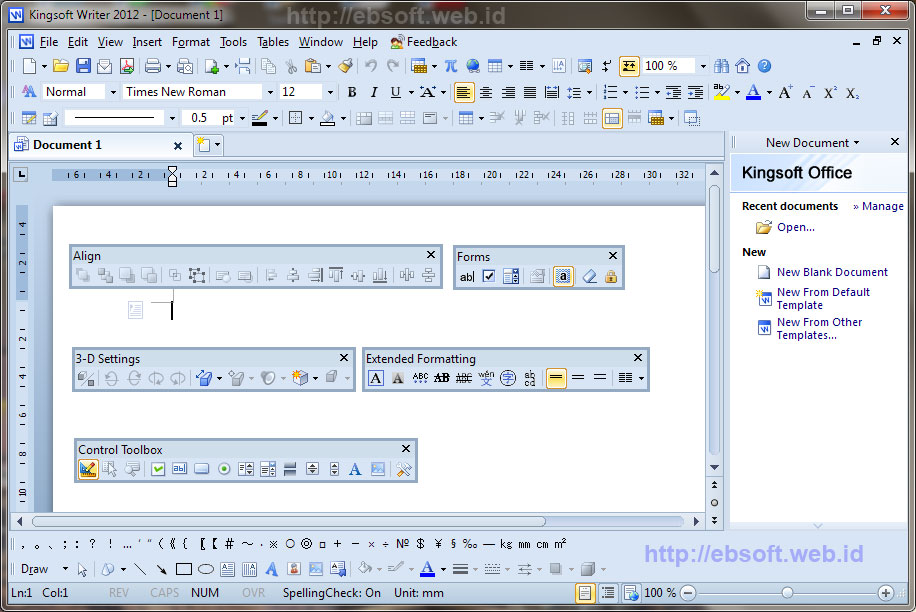
Aplikasi Office dari Kingsoft ini sebelumnya merupakan aplikasi berbayar seharga sekitar $69.95, tetapi kini dirilis gratis (Free). Kingsoft Office Suite Free 2012 memang tidak menggunakan tampilan “Ribbon” khas office 2007 atau 2010, tetapi masih menggunakan tampilan seperti Office XP atau 2003. Tetapi hal itu tidak masalah, karena sebagian besar kita sepertinya masih tetap terbiasa menggunakan tampilan office 2003, apalagi menu-menunya sangat familiar (user friendly).
Dalam paket ini disertakan 3 aplikasi, yaitu Word Processing, Spreadsheets dan Presentation. Masing-masing menyertakan fitur yang mirip dengan microsoft word, excel dan powerpoint. Meskipun ukuran installasi relatif kecil, tetapi fitur-fitur yang disertakan sangat banyak, bahkan kompatibel dengan Microsoft Office 97,2000, 2003, 2007 dan 2010.
Berikut beberapa fitur unggulan Kingsoft Office Suite Free 2012 :
- Tampilan yang userfriendly, sangat mirip dengan Microsoft Office 2003
- Strong Compatibility, Kompatibel (bisa membuka, edit dan menyimpan) dokumen MS Office Word (.doc, .docx), Excel (.xls, .xlsx) dan Powerpoint (.ppt, .pptx) baik versi 97/2000/2003/2007 atau 2010.
- Sudah terintegrasi dengan PDF Converter, untuk mengkonversi dokumen menjadi PDF
- Automatic Spell check
- Multiple dokumen Tab, membuka banyak dokumen dalam tab-tab seperti web browser
- Proteksi dokumen dengan enkripsi (memberi password dokumen)
- Kemudahan mengatur tabel di dokumen, dengan adanya shortcut ketika mengedit tabel
- Ringan ketika membuka dan menjalankan, 3 aplikasi dengan ukuran installasi hanya sekitar 70 MB
Dibandingkan dengan aplikasi Office gratis lainnya seperti OpenOffice, Ashampoo Office, atau sejenisnya, saya melihat aplikasi ini memang paling lengkap fiturnya terutama dengan tampilan yang userfriendly (sangat mirip dengan MS Office 2003). Sehingga bagi yang mencari alternatif dari MS Office, program ini merupakan pilihan yang tepat.
Aplikasi office ini bisa di install di Windows 2000/Windows XP/Windows Vista/Windows 7, dengan CPU minimal Pentium II 266 MHz RAM 128 MB dan space hardisk 200 MB.
Download : office_suite_free_2012.exe (68.3 MB)
Minggu, 04 September 2011
Mengatasi Masalah Komputer Mati Tanpa Peringatan
Jika komputer mati dan sebelumnya ada
peringatan, itu berarti anda masih bisa mengetahui kira-kira sumber
masalahnya apa. Tetapi kalau sedang digunakan dan tiba-tiba komputer mati sendiri begitu saja tanpa ada peringatan? Apa penyebab dan jalan keluarnya? Inilah solusinya;
Penyebab dan solusinya bisa salah satu dari kemungkinan di bawah ini.
1. Komputer terlalu Panas atau overheat
2. Masalah kesalahan/kerusakan hardware.
3. Virus komputer.
4. Masalah pada sistem operasi misalnya Windows.
5. Kegagalan lain dari hardware
2. Masalah kesalahan/kerusakan hardware.
3. Virus komputer.
4. Masalah pada sistem operasi misalnya Windows.
5. Kegagalan lain dari hardware
Komputer terlalu Panas atau overheat.
Sebuah komputer dapat mematikan dirinya
sendiri tanpa peringatan jika telah melebih panas maksimal yang
disyaratkan (terutama Processor). Banyak komputer saat ini dirancang
untuk mematikan atau me-reboot secara otomatis jika komputer, prosesor,
atau perangkat lain di komputer Anda terlalu panas. Jika Anda telah
mendengar ada suara-suara yang tidak normal dari komputer Anda seperti
mendenging tinggi, ini bisa menunjukkan kegagalan dalam komputer Anda.
Anda dapat memulai dengan memeriksa
kipas pada power supply dengan memeriksa bagian belakang komputer dan
melihat apakah kipas angin bergerak dengan lancar. Anda bisa juga
membuka komputer dan pastikan kipas bekerja (kipas prosesor dan kipas
casing) dan / atau jika VGA menggunakan kipas, lalu silakan masuk ke
BIOS dan pastikan BIOS tidak melaporkan kesalahan apapun. Perhatikan
juga letak dari aluminium pendingin sebab jika posisinya tidak tepat,
maka walaupun ada kipas, proses pendinginan akan tetap ada
masalah.Pengguna dapat juga dapat menentukan seberapa panas komputer
dengan onboard sensor termal. Jika komputer Anda dilengkapi dengan
sensor ini, pastikan CPU anda tidak aktif overheat
Masalah kesalahan/kerusakan hardware
Setiap kegagalan komponen perangkat
keras komputer Anda dapat menyebabkan komputer Anda untuk secara tak
terduga mati tanpa peringatan. Jika Anda baru menambahkan perangkat
keras baru, pastikan itu tidak menyebabkan masalah-masalah bagi komputer
Anda. Sebelum mencoba untuk membuka perangkat keras, pastikan Anda
tidak mengalami masalah karena konflik hardware dengan cara melihat
Device Manager untuk mengecek kesalahan.
Jika masalah muncul ketika Anda baru
saja memasang hardware baru ke dalam komputer, maka bisa dipastikan
perangkat baru inilah penyebabnya. Jalankan komputer setelah membuka
perangkat tadi dan amati apakah masalah anda selesai atau tidak.
Virus komputer
Mungkin komputer Anda terinfeksi virus yang dirancang untuk mematikan komputer Anda. Jika komputer mati sendiri
ketika menjalankan program tertentu pada waktu tertentu, misalnya
komputer hanya langsung mati jika anda menjalankan Program Word maka
itulah tandanya bahwa program tersebut terserang atau terinfeksi virus.
Jika Anda yakin komputer Anda mungkin terinfeksi dengan sebuah virus
atau tidak yakin apakah komputer Anda terinfeksi virus, pastikan Anda
melakukan scandengan anti virus terbaru.
Masalah dengan sistem operasi.
Jika setelah mengikuti setiap
rekomendasi di atas komputer Anda masih terus mati sendiri, kemungkinan
anda mengalami masalah sistem operasi Microsoft Windows yang sulit dijelaskan. Untuk membantu memastikan bahwa hal ini terjadi, silakan coba langkah-langkah di bawah ini.
- Reboot komputer dan masuk CMOS setup sebagai komputer boot. Jika Anda tidak terbiasa dengan cara memasukkan CMOS, silahkan download Panduan Menjadi Teknisi Komputer yang saya siapkan di samping.
- Setelah Anda telah membuka komputer di CMOS setup, biarkan komputer beberapa saat.
- Jika komputer tidak mati dalam beberapa waktu artinya dia bisa bertahan jalan pada BIOS maka kemungkinan penyebabnya adalah Microsoft Windows. Jika ini terjadi solusinya ada dalam buku Panduan Menjadi Teknisi Komputer
Kegagalan lain dari hardware
Jika setelah menginstal ulang sistem operasi
Anda, atau selama instalasi sistem operasi Anda, kasus yang sama masih
terjadi, sangat mungkin bahwa ada kegagalan hardware lainnya di
komputer. Sering kali terjadi misalnya RAM, CPU, motherboard, dan / atau
Power Supply.
Jika Anda memiliki persediaan ekstra
bagian-bagian ini atau memiliki teman atau rekan kerja dengan
konfigurasi yang sama, cobalah bertukar bagian-bagian ini untuk
menentukan masalah Anda.Jika tidak, Anda perlu jasa teknisi yang lebih
senior.
Rabu, 03 Agustus 2011
PLPG Angkatan VII ( tujuh ) 2011 UNP Padang, Pesisir Selatan SERTIFIKASI GURU
Pengumuman PLPG Angkatan VII ( tujuh ) sertifikasi guru 2011 UNP Padang dan untuk Pesisir Selatan ( SUMATERA BARAT ) telah keluar dan dapat melihat nya dengan cara mendownload langsung pada link di bawah ini :
** Surat Pengantar Panggilan Angkatan 7 Tahun 2011 di Lingkungan Kemdiknas
** Peserta PLPG Angkatan 7 di Lingkungan Kemdiknas Tahun 2011
** Peserta PLPG kabupaten Pesisir Selatan Angkatan VII ( tujuh ) 2011
** Daftar Peserta Sertifikasi Guru 2011 Kabupaten Agam Daftar Peserta Sertifikasi Guru 2011 Kabupaten Pasaman, Kota Pariaman, Kota Payamkumbuh, Kota Solok, Kota Shawalunto, Kota Padang Panjang, Kota Padang, Kota Bukit Tinggi, Kabupaten Pasaman Barat, Kabupaten Dhamasraya, Kabupaten Solok Selatan, Kabupaten Kepulauan Mentawai, Kabupaten Sijunjung, Kabupaten Tanah Datar, Kabupaten Padang Pariaman, Kabupaten Solok, Kabupaten 50 Kota Angkatan VII ( tujuh )
sumber : http://sertifikasi-guru.unp.ac.id
SEFAS.net
pasir putih kambang city
Game Online Center
Langganan:
Postingan (Atom)